
Nếu bạn đang cần font thư pháp để thiết kế banner Tết, câu đối, thiệp chúc mừng, ảnh bìa Facebook hoặc các ấn phẩm mang phong cách truyền thống, thì bộ font thư pháp Việt hóa do taimienphiday.com tổng hợp dưới đây sẽ là lựa chọn đáng để bạn tải về và sử dụng.
Font thư pháp là gì? Dùng trong trường hợp nào?
Font thư pháp là kiểu phông chữ mô phỏng nét viết tay và thư pháp truyền thống (phóng bút, bay bướm, có độ “thanh – đậm”), thường dùng để tạo cảm giác trang trọng, hoài niệm hoặc mang chất Á Đông. Bạn có thể dùng font thư pháp trong:
- Thiết kế câu đối Tết, thiệp chúc mừng, lịch Tết
- Làm banner, poster, ảnh bìa, bài đăng mạng xã hội
- Thiết kế bao bì, nhãn mác, menu, ấn phẩm in ấn
- Typography nghệ thuật: tiêu đề, quote, chữ trang trí
Nếu muốn chữ vừa “có hồn”, vừa nổi bật trên nền hình ảnh, font chữ thư pháp là lựa chọn rất dễ tạo hiệu ứng.
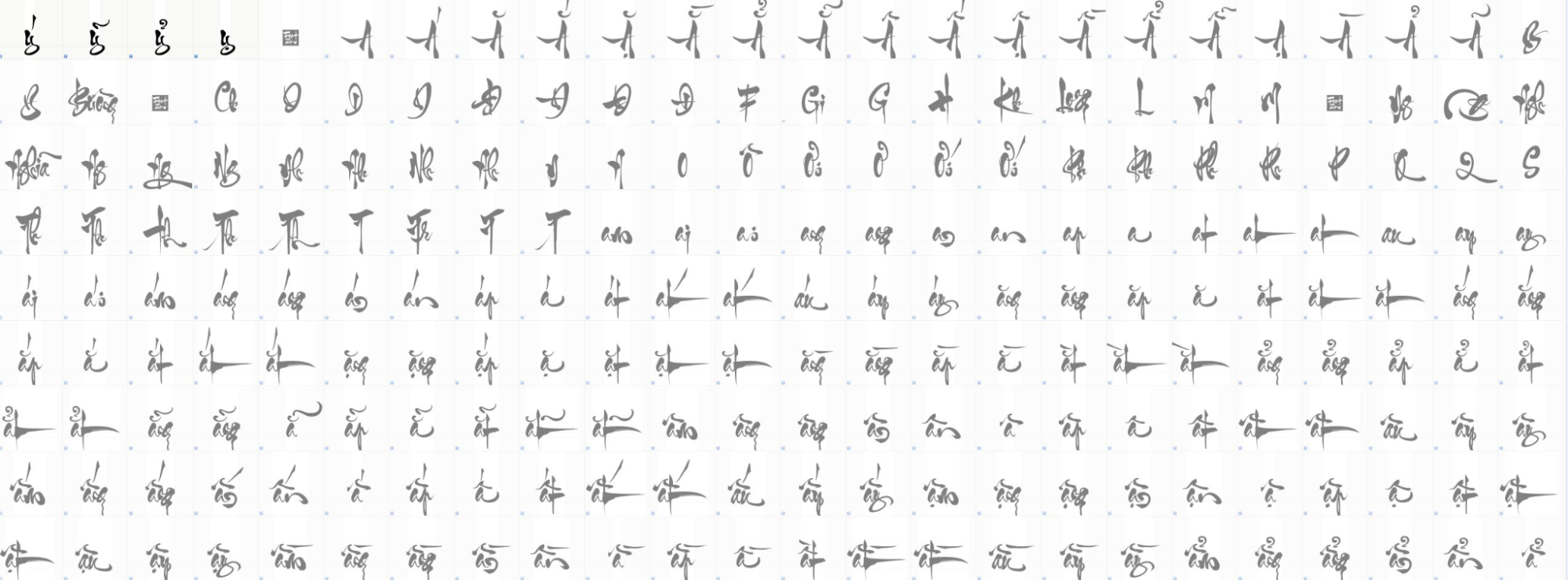
Điểm nổi bật của bộ font thư pháp Việt hóa
- Việt hóa đầy đủ: hỗ trợ tiếng Việt có dấu (tùy font, tùy bảng mã)
- Đa phong cách: từ nét mạnh dùng tiêu đề đến nét mềm dùng thiệp chúc mừng
- Dễ ứng dụng: dùng tốt trong Word, Photoshop, Illustrator, Corel…
- Hợp chủ đề Tết: câu đối, chữ Phúc – Lộc – Thọ, tiêu đề chủ đề truyền thống
- Tối ưu hiển thị: khi cài đúng và chọn đúng bảng mã, hạn chế lỗi ký tự
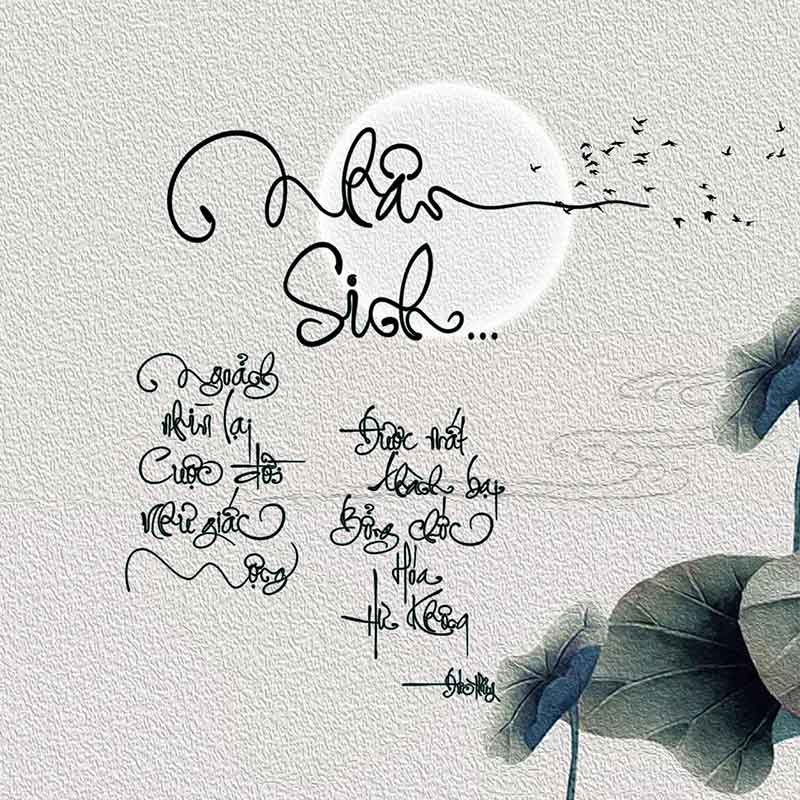
Link tải nhanh font thư pháp (Download)

Tên gói: Font thư pháp Việt hóa (Unicode/VNI/HL)
Định dạng: .TTF / .OTF
Hỗ trợ: Windows, macOS
Phù hợp: Thiết kế Tết, câu đối, poster, in ấn, typography
Một số font thư pháp đẹp nhất 2026
Nhóm 1: Font thư pháp tiêu đề (đậm – nổi – hợp poster)
Đây là nhóm font có nét rõ, độ tương phản cao, đọc tốt khi đặt trên banner/poster. Rất hợp tiêu đề: “Tết 2026”, “Chúc Mừng Năm Mới”, “Xuân An Vui”.
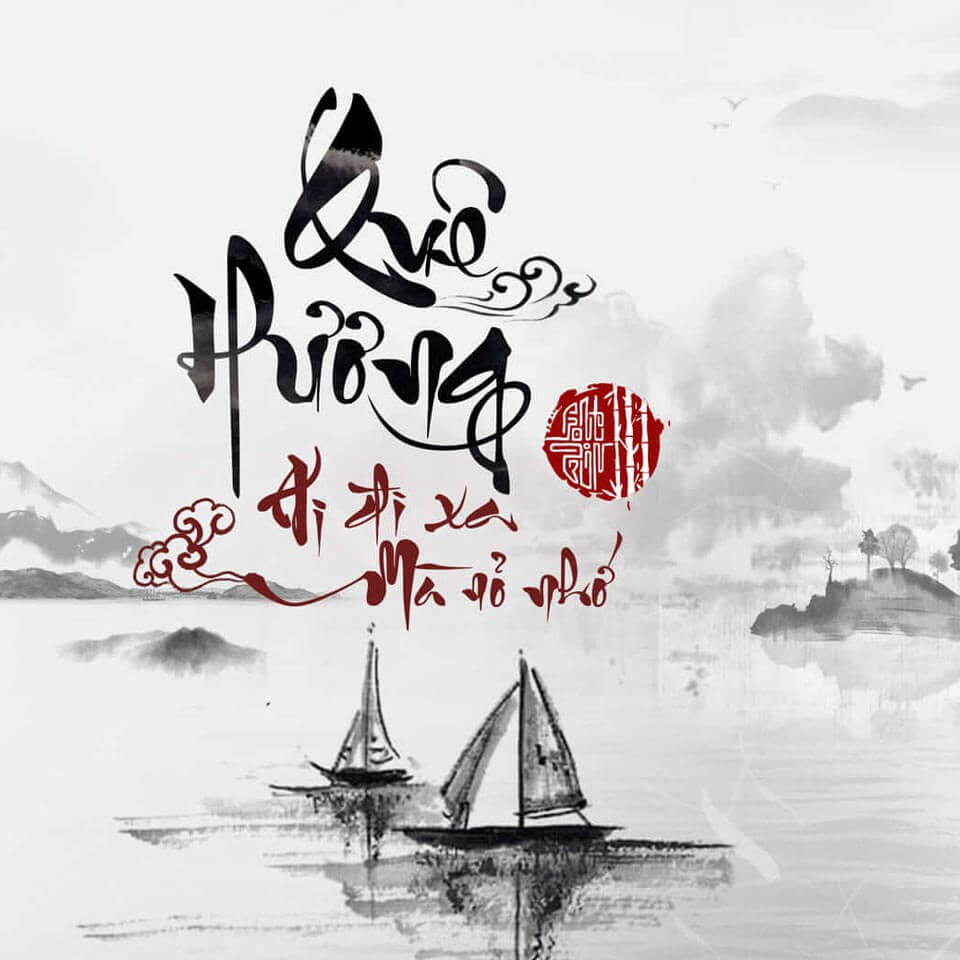
Nhóm 2: Font chữ thư pháp mềm (uyển chuyển – hợp thiệp/chúc Tết)
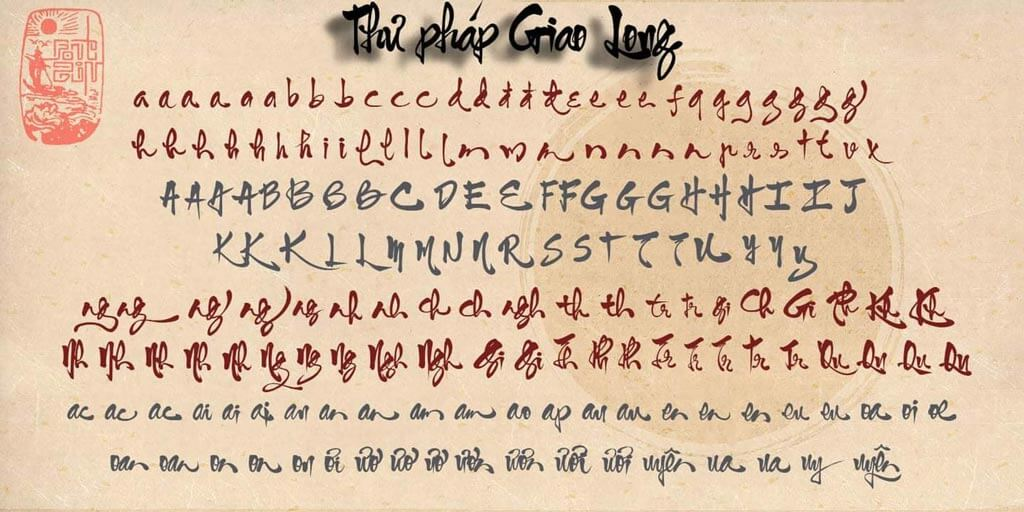
Nhóm này mềm mại, bay bổng, hợp chữ ngắn, lời chúc, câu thơ hoặc quote. Khi dùng, nên tăng cỡ chữ và giảm số lượng chữ để dễ đọc.

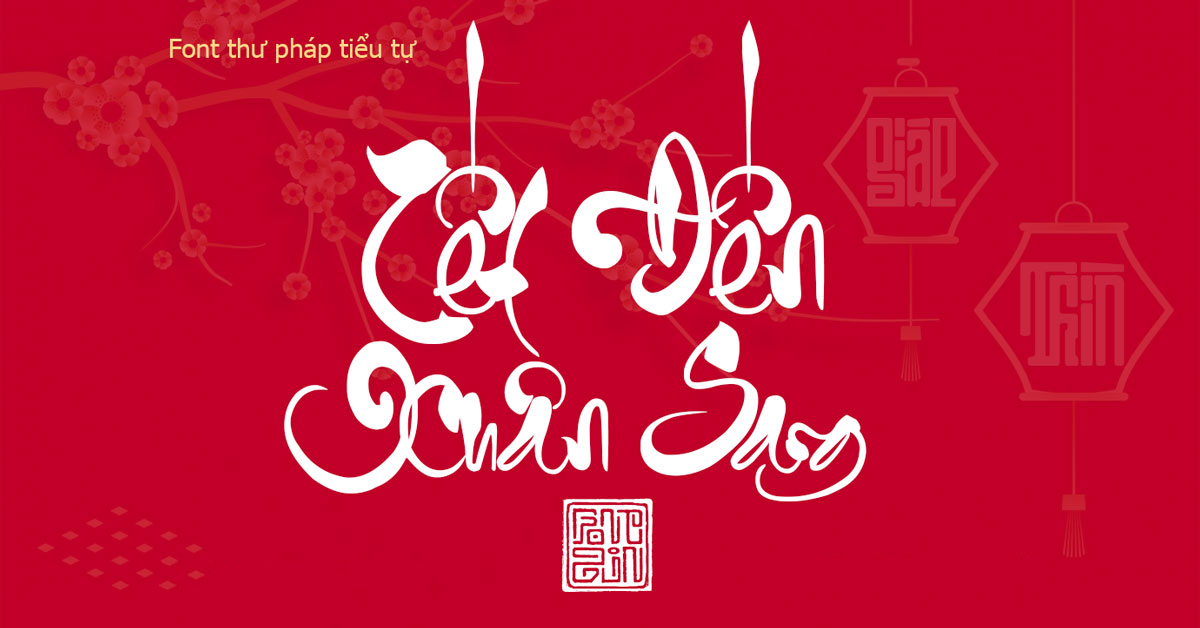
Nhóm 3: Tiểu tự / Đại tự (chữ nhỏ / chữ lớn)
- Đại tự: hợp làm chữ chính, chữ treo, tiêu đề lớn.
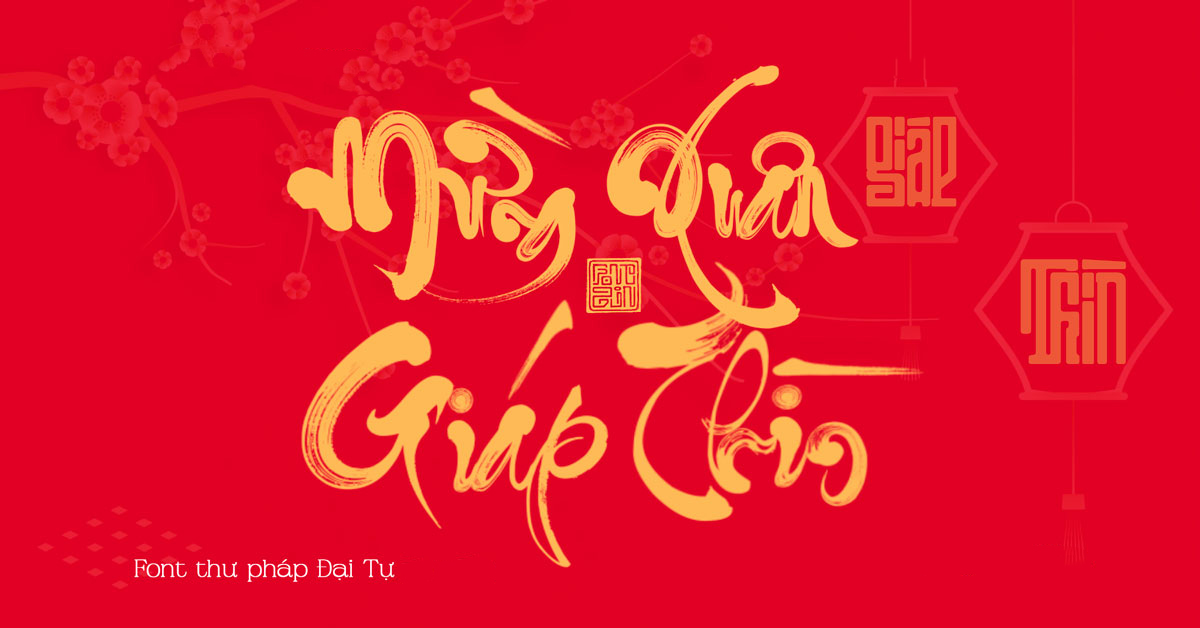
- Tiểu tự: hợp làm dòng phụ, chữ chú thích, đoạn chúc ngắn.
Nhóm 4: Font chữ ký nghệ thuật (signature style)
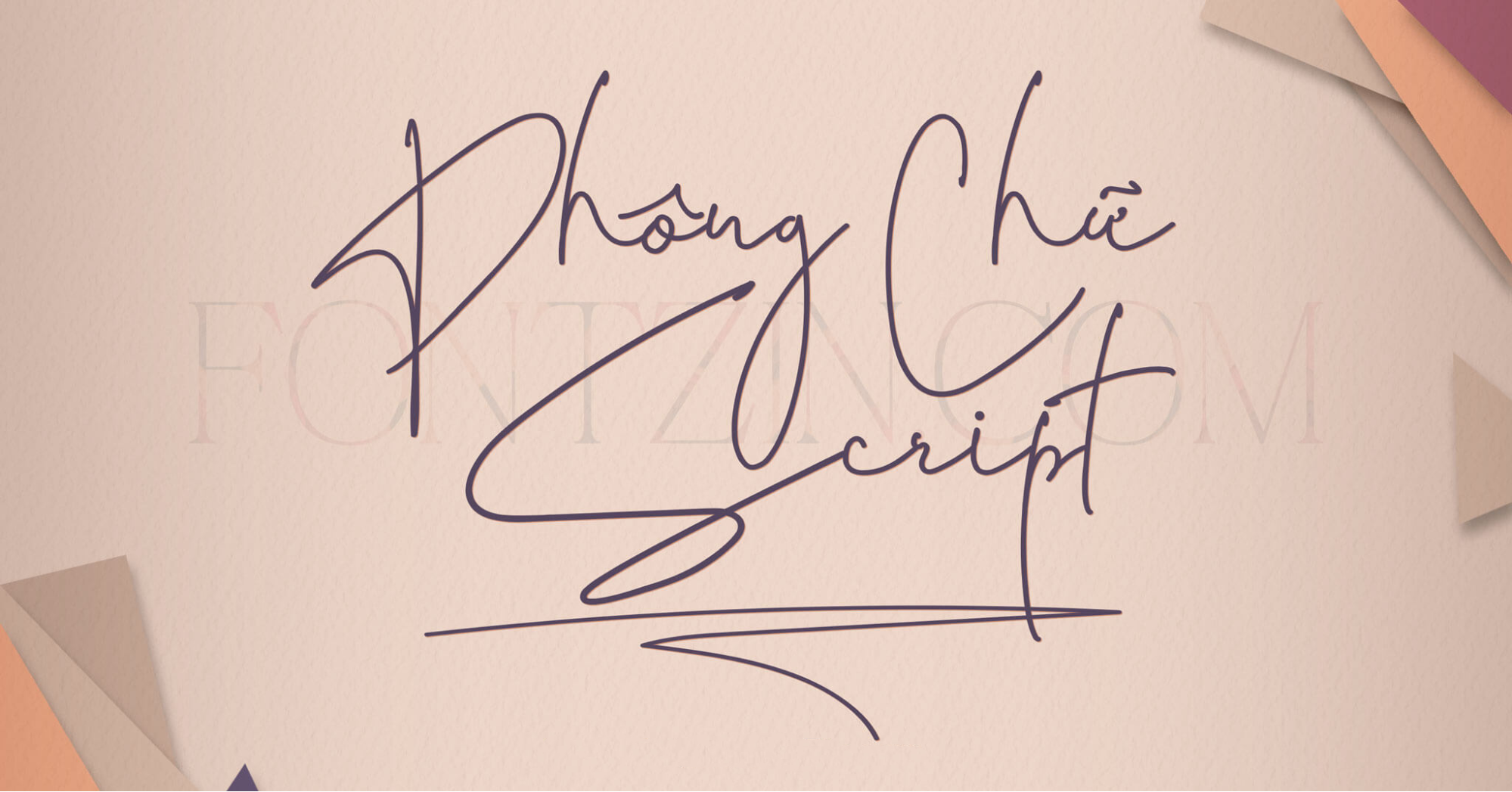
Dạng chữ ký thư pháp, hợp watermark, logo chữ, tên cá nhân, chữ ký ảnh. Lưu ý: nhóm này thường đọc “nghệ thuật” hơn là đọc “rõ”.
Cách cài font thư pháp trên Windows
Cách 1: Cài nhanh bằng Install
- Bước 1: Giải nén file tải về (nếu là .zip/.rar).
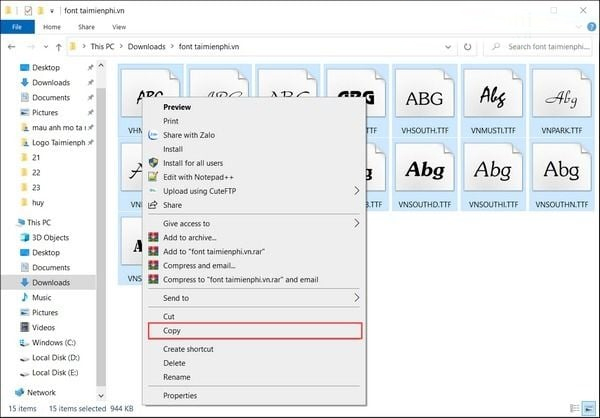
- Bước 2: Chọn toàn bộ file .ttf / .otf → chuột phải vào copy → Install hoặc Install for all users.
- Bước 3: Mở lại Word/Photoshop/Illustrator để phần mềm nhận font.
Cách 2: Copy vào thư mục Fonts
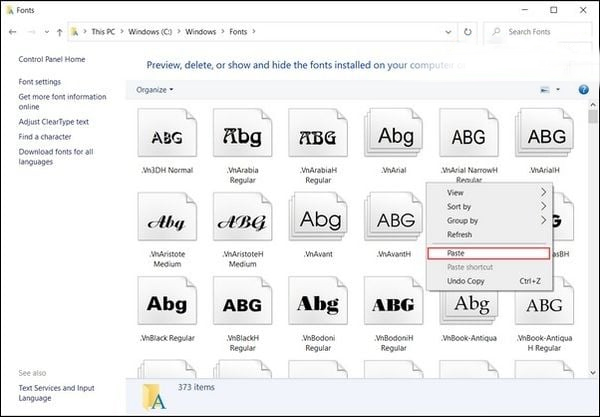
- Bước 1: Mở Control Panel → Fonts (hoặc vào trực tiếp C:\Windows\Fonts).
- Bước 2: Kéo thả file font .ttf/.otf vào cửa sổ Fonts.
- Bước 3: Khởi động lại phần mềm đang dùng (nếu chưa thấy font).
Cách cài font thư pháp trên macOS
- Giải nén file font.
- Mở file .ttf/.otf → bấm Install Font (Font Book sẽ tự mở).
- Nếu font chưa hiện trong ứng dụng thiết kế, hãy đóng ứng dụng và mở lại
Chọn bảng mã để gõ tiếng Việt không lỗi
Đây là phần quan trọng nhất khi dùng font thư pháp tiếng Việt. Nhiều font thư pháp nhìn “đẹp” nhưng nếu chọn sai bảng mã thì sẽ bị lỗi dấu hoặc ra ký tự lạ.
Trường hợp 1: Font chuẩn Unicode → chọn Unicode
- UniKey/EVKey: Bảng mã Unicode
- Kiểu gõ: Telex hoặc VNI (tùy thói quen)
Trường hợp 2: Font chuẩn VNI → chọn “VNI for Windows”
- UniKey: Bảng mã VNI Windows (hoặc “VNI for Windows”)
- Nếu gõ không đúng, khả năng cao bạn đang để Unicode.
Trường hợp 3: Font nhóm HL → chọn bảng mã HL phù hợp
Một số font thư pháp cũ có thể thuộc nhóm HL. Khi đó bạn cần chọn đúng bảng mã HL tương ứng (ví dụ “Bách Khoa HCM2” tùy font/bộ gõ).
Không chắc font thuộc bảng mã nào? Hãy thử: Unicode → VNI → HL. Khi thấy tiếng Việt đúng dấu là bạn đã chọn đúng.
Lỗi thường gặp khi dùng font thư pháp & cách khắc phục
Cài font rồi nhưng không thấy trong Word/Photoshop
- Đóng và mở lại phần mềm
- Kiểm tra font đã nằm trong C:\Windows\Fonts (Windows) hoặc Font Book (macOS)
- Nếu font trùng tên: gỡ phiên bản cũ rồi cài lại
Gõ tiếng Việt bị lỗi dấu / hiện ký tự lạ
- 90% do sai bảng mã → kiểm tra lại Unicode/VNI/HL
- Thử đổi sang font khác trong bộ (một số font có thể thiếu ký tự mở rộng)
Word hiển thị thiếu “chân chữ” g/y/q (nhưng in ra vẫn đúng)
Một số font thư pháp có thể hiển thị hơi “lạ” trên màn hình Word (nhất là phần chân ký tự như g/y/q). Tuy nhiên khi Print hoặc xuất PDF thường vẫn đúng.
Gửi file Word sang máy khác bị vỡ font
- Máy kia chưa cài font → hãy gửi kèm font (nếu giấy phép cho phép)
- Cách an toàn: xuất PDF trước khi gửi/in ấn
Câu hỏi thường gặp về font thư pháp (FAQ)
Font thư pháp có hỗ trợ tiếng Việt có dấu không?
Có, nhưng tùy font. Nhiều font thư pháp Việt hóa hỗ trợ tiếng Việt đầy đủ, một số font cần chọn đúng bảng mã (Unicode/VNI/HL) mới hiển thị chuẩn.
Font thư pháp dùng được trong phần mềm nào?
Bạn có thể dùng font thư pháp trong Word, PowerPoint, Photoshop, Illustrator, Corel và nhiều phần mềm thiết kế khác (miễn là font TTF/OTF được cài trong hệ thống).
Dùng chữ font thư pháp để in ấn có ổn không?
Có. Để an toàn khi đi in, bạn nên xuất PDF hoặc outline chữ (trong AI/Corel) để tránh lỗi font khi qua máy khác.
Font thư pháp tải miễn phí có dùng thương mại được không?
Không phải font nào miễn phí cũng được dùng thương mại. Bạn nên xem thông tin giấy phép của từng font/gói và ủng hộ tác giả khi dùng cho dự án kiếm tiền.
Nếu bạn cần font thư pháp đẹp, dễ dùng cho thiết kế và trình bày, hãy tải bộ font ở phần “Tải nhanh” và làm theo hướng dẫn cài đặt của taimienphiday.com trong bài này nhé.
