
Bạn tải một tài liệu Word, Excel từ trên mạng về hoặc mở các file văn bản cũ và gặp tình trạng lỗi hiển thị, chữ bị mã hóa thành các ký tự lạ? 99% nguyên nhân là máy tính của bạn đang thiếu bộ Font VnTime (thuộc bảng mã TCVN3 cũ).
Đừng lo lắng, tại bài viết này, TaiMienPhiDay sẽ cung cấp link tải trọn bộ Font VnTime đầy đủ nhất và hướng dẫn bạn cài đặt để khắc phục lỗi font chữ này chỉ trong 1 phút.
Link Tải Font VnTime Đầy Đủ
File sạch 100%, đã được quét virus an toàn.

Font VnTime là gì và tại sao bạn cần nó?
Font VnTime là một trong những font chữ phổ biến nhất tại Việt Nam trong giai đoạn trước năm 2010. Khác với font Times New Roman (sử dụng bảng mã Unicode quốc tế) ngày nay, VnTime sử dụng bảng mã TCVN3 (hay còn gọi là bảng mã ABC).
Dù hiện nay Unicode đã là chuẩn mực, nhưng bạn bắt buộc phải cài Font VnTime trong các trường hợp sau:
- Mở các tài liệu, công văn, giáo án cũ được soạn thảo từ nhiều năm trước.
- Sử dụng các phần mềm kế toán, phần mềm kê khai thuế phiên bản cũ.
- Làm việc với bản vẽ kỹ thuật (AutoCAD), thiết kế in ấn quảng cáo sử dụng font chữ nghệ thuật hệ
.Vn.
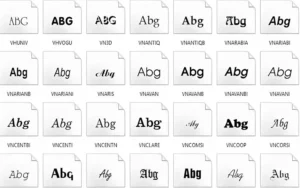
Hướng dẫn cài đặt Font VnTime trên máy tính
Quá trình cài đặt rất đơn giản. Bạn hãy làm theo 2 bước sau để tránh cài sai thư mục.
Cách 1: Cài đặt tự động (Nhanh nhất)
- Bước 1: Sau khi tải file ở phần 1 về, bạn nhấp chuột phải chọn Extract Here để giải nén.
- Bước 2: Truy cập vào thư mục vừa giải nén. Nhấn tổ hợp phím
Ctrl + Ađể chọn toàn bộ các Font. - Bước 3: Nhấp chuột phải vào bất kỳ font nào đang được chọn, nhấn Install (hoặc Install for all users trên Win 10/11).
Cách 2: Copy thủ công (Dùng khi cách 1 bị lỗi)
Bước 1: Copy toàn bộ file font đã giải nén (Ctrl + C).
Bước 2: Truy cập theo đường dẫn: C:\Windows\Fonts.
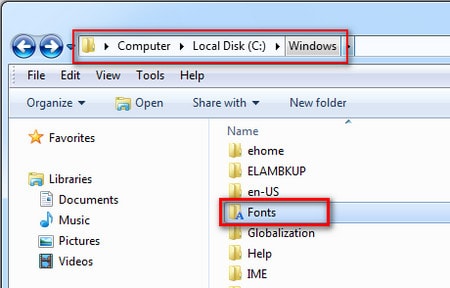
Bước 3: Paste (Ctrl + V) toàn bộ font vào thư mục này.
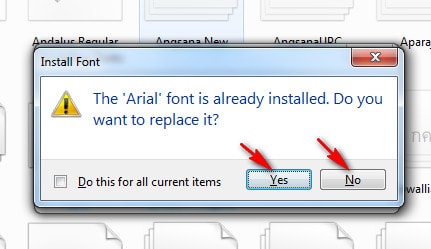
Lưu ý: Nếu hệ thống hiện thông báo “The font is already installed“, hãy chọn Yes hoặc Replace để cập nhật font mới nhất.
Cách gõ Tiếng Việt với Font VnTime
Rất nhiều người dùng đã cài xong font nhưng khi gõ chữ vẫn bị lỗi dấu hoặc ra ký tự lạ. Lý do là bạn chưa cấu hình đúng bộ gõ Unikey.
Để gõ được tiếng Việt trên Font VnTime, bạn cần thiết lập như sau:
- Bật phần mềm Unikey.
- Tại mục Bảng mã (Charset): Chọn dòng TCVN3 (ABC). Lưu ý không chọn Unicode hay VNI Windows.
- Tại mục Kiểu gõ (Input method): Chọn Telex hoặc VNI tùy thói quen của bạn.
- Nhấn Đóng và bắt đầu gõ.
💡 Mẹo nhỏ phân biệt Font:
- Các font có tên bắt đầu bằng .Vn (ví dụ:
.VnTime): Dùng để gõ chữ thường. - Các font có tên bắt đầu bằng .Vn…H (ví dụ:
.VnTime): Dùng để gõ CHỮ IN HOA. Đây là đặc điểm riêng của bảng mã TCVN3, nếu bạn dùng.VnTimeđể gõ in hoa sẽ bị lỗi font.
Thủ thuật: Chuyển đổi Font VnTime sang Times New Roman
Nếu bạn muốn chuyển nội dung văn bản cũ (Font VnTime) sang font chuẩn quốc tế (Times New Roman) để dễ dàng chia sẻ và không bị lỗi trên điện thoại, hãy dùng công cụ Unikey Toolkit.
- Bôi đen đoạn văn bản bị lỗi font (VnTime), nhấn
Ctrl + Cđể copy. - Nhấn tổ hợp phím
Ctrl + Shift + F6để mở công cụ Unikey Toolkit. - Thiết lập:
- Nguồn (Source): Chọn TCVN3 (ABC).
- Đích (Destination): Chọn Unicode.
- Bấm nút Chuyển mã (Convert).
- Quay lại văn bản, nhấn
Ctrl + Vđể dán nội dung đã được chuyển đổi.
Lời kết
Trên đây là link tải và hướng dẫn toàn tập về Font VnTime mà TaiMienPhiDay gửi đến bạn. Việc trang bị bộ font này là “cứu cánh” cần thiết cho dân văn phòng khi xử lý các tài liệu cũ.
Nếu bạn thấy bài viết hữu ích, hãy chia sẻ cho đồng nghiệp nhé. Đừng quên truy cập TaiMienPhiDay.com để tải thêm các bộ Font VNI, Font Thư Pháp và hàng ngàn phần mềm hữu ích khác!
