
SolidWorks 2010 dù đã ra mắt được một thời gian dài nhưng vẫn là “chân ái” cho các kỹ sư cơ khí sở hữu máy tính cấu hình thấp hoặc sinh viên mới bắt đầu làm quen với CAD 3D. Nếu bạn đang tìm kiếm một phiên bản hoạt động mượt mà, ổn định và không ngốn RAM, thì đây chính là lựa chọn hoàn hảo.
Hôm nay, TaiMienPhiDay sẽ chia sẻ đến bạn link tải SolidWorks 2010 tốc độ cao (Google Drive) kèm hướng dẫn cài đặt chi tiết từng bước bằng hình ảnh.
Giới thiệu về SolidWorks 2010: Tại sao vẫn đáng dùng năm 2026?
SolidWorks 2010 là phần mềm thiết kế cơ khí 3D nổi tiếng được phát triển bởi Dassault Systèmes. Mặc dù hiện nay đã có các phiên bản 2024, 2025 với nhiều công nghệ hiện đại, nhưng phiên bản 2010 vẫn giữ vững vị thế nhờ sự Tối ưu hóa phần cứng tuyệt vời.
Với những máy tính chỉ có RAM 2GB – 4GB hoặc không có card đồ họa rời mạnh mẽ, việc cài đặt các bản mới là điều bất khả thi. SolidWorks 2010 giải quyết triệt để vấn đề này, mang lại trải nghiệm thiết kế trơn tru, không giật lag mà vẫn đảm bảo đầy đủ các tính năng cốt lõi như: Dựng hình 3D, Xuất bản vẽ 2D, Lắp ráp (Assembly) và Mô phỏng (Simulation).
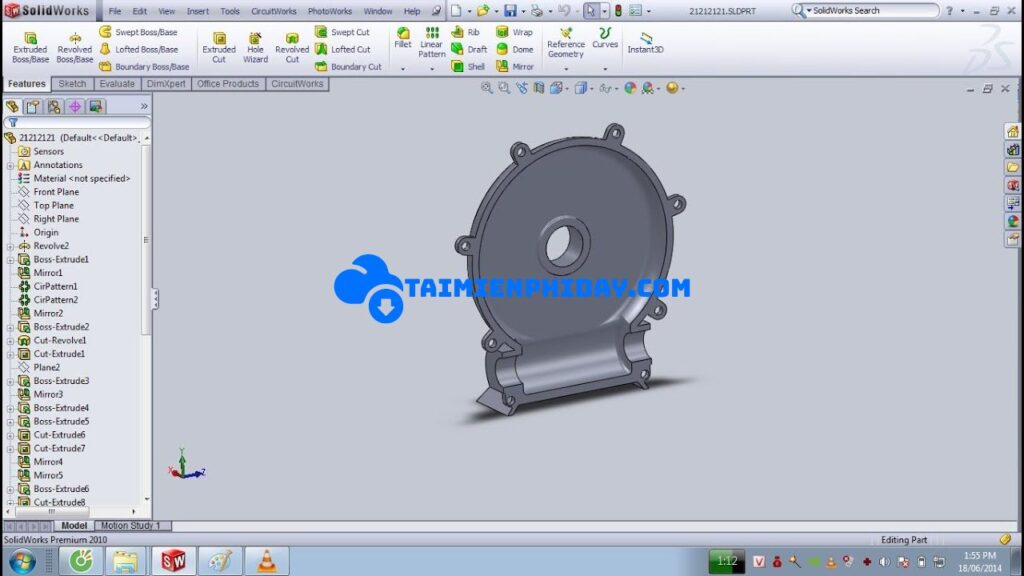
Các tính năng nổi bật của phiên bản 2010
Trước khi đi đến phần tải về, hãy điểm qua những tính năng khiến SolidWorks 2010 được cộng đồng cơ khí tin dùng:
- Tốc độ xử lý nhanh: Khởi động phần mềm và load các file Assembly lớn nhanh hơn đáng kể so với các bản tiền nhiệm.
- SolidWorks Simulation: Tích hợp công cụ mô phỏng, phân tích lực bền và kiểm tra lỗi thiết kế ngay trong quá trình dựng hình.
- Giao diện trực quan: Các thanh công cụ (Ribbon) được sắp xếp khoa học, giúp người mới học dễ dàng thao tác.
- SolidWorks Sustainability: Tính năng mới giúp đánh giá tác động môi trường của thiết kế (lượng khí thải carbon, năng lượng tiêu thụ).
- Hỗ trợ đa định dạng: Tương tác tốt với các định dạng file CAD khác như DWG, DXF của AutoCAD.
Cấu hình yêu cầu cài đặt (Quan trọng)
Đây là lợi thế lớn nhất của phiên bản này. Bạn không cần một chiếc “siêu máy tính” để chạy SolidWorks 2010. Dưới đây là cấu hình tối thiểu được TaiMienPhiDay khuyến nghị:
| Thành phần | Yêu cầu tối thiểu | Khuyến nghị |
| Hệ điều hành | Windows XP, Vista, Windows 7 (32bit & 64bit) | Windows 7 / Windows 10 (Chạy chế độ tương thích) |
| CPU | Intel Pentium 4 hoặc AMD Athlon | Intel Core 2 Duo trở lên |
| RAM | 1 GB | 4 GB trở lên để chạy mượt |
| Ổ cứng trống | 5 GB | 10 GB (Để lưu thư viện và file cài) |
| Card đồ họa | Hỗ trợ OpenGL (256MB) | Card rời NVIDIA hoặc AMD |
Lưu ý: Nếu bạn đang dùng Windows 10 hoặc 11, hãy xem phần hướng dẫn khắc phục lỗi ở cuối bài viết để cài đặt thành công.
Link Tải SolidWorks 2010 Full – Google Drive Tốc Độ Cao
Chúng tôi cung cấp link tải Google Drive để đảm bảo tốc độ tải nhanh nhất cho bạn. File đã được đội ngũ kỹ thuật quét virus an toàn.
Lưu ý trước khi giải nén: Bạn vui lòng Tắt Windows Defender và các phần mềm diệt virus tạm thời để tránh việc file bị xóa nhầm.
Link Download SolidWorks 2010 (Bản chuẩn 32/64bit):

Dung lượng: ~ 5.1 GB
Xem thêm: SolidWorks 2021
Xem thêm: SolidWorks 2022
Hướng dẫn cài đặt SolidWorks 2010 chi tiết
Để cài đặt thành công và không bị lỗi về sau, bạn hãy làm chính xác theo các bước dưới đây.
Bước 1: Ngắt kết nối Internet: Đây là bước quan trọng nhất. Hãy rút dây mạng hoặc tắt Wifi trước khi bắt đầu cài đặt.
Bước 2: Chạy file cài đặt: Giải nén file vừa tải về. Tìm đến file Setup.exe , click chuột phải và chọn Run as Administrator.
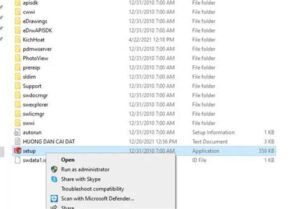
Bước 3: Chọn loại cài đặt: Tại màn hình chào mừng, chọn Individual (on this computer) và nhấn Next.
Bước 4: Nhập Serial Number: Nhập mã Key dưới đây vào các ô tương ứng (chủ yếu là ô 3D Design):
- Serial Key:
0001 0001 0736 0361 JK3Q HDJ3.
Sau đó nhấn Next.
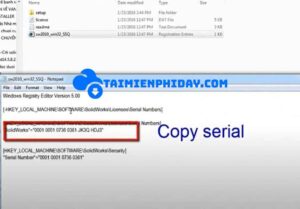
Bước 5: Xử lý lỗi kết nối: Do đã tắt mạng, phần mềm sẽ hiện thông báo không thể kết nối server. Bạn đừng lo, hãy nhấn Cancel để tiếp tục quá trình cài đặt Offline.
Bước 6: Tùy chỉnh và Cài đặt: Tại màn hình Summary, bạn có thể nhấn “Change” để thay đổi đường dẫn cài đặt (nếu ổ C đầy). Sau đó nhấn Install Now. Quá trình cài đặt sẽ diễn ra trong khoảng 15-20 phút tùy cấu hình máy.
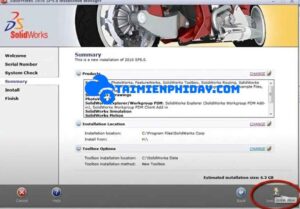
Bước 7: Hoàn tất: Sau khi chạy xong, bảng thông báo hiện ra. Chọn No, I choose not to participate… và nhấn Finish. Khoan hãy mở phần mềm ngay, bạn cần thực hiện bước Active dưới đây.
Hướng dẫn Active SolidWorks 2010 vĩnh viễn
Để sử dụng đầy đủ tính năng, bạn làm như sau:
- Vào thư mục giải nén ban đầu, tìm đến folder Cr@ck (hoặc tên là SolidSQUAD / KichHoat).
- Copy file
sldappu.dll(hoặc filelicense.dattùy phiên bản cr@ck trong file tải về). - Truy cập vào đường dẫn cài đặt gốc của phần mềm, thường là:
C:\Program Files\SolidWorks Corp\SolidWorks - Paste (Dán) file vừa copy vào đây. Chọn Replace the file in the destination (Ghi đè).
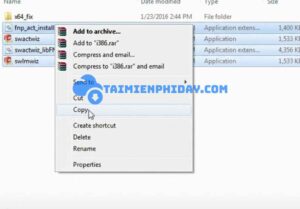
Vậy là bạn đã kích hoạt thành công! Bây giờ bạn có thể bật mạng và mở phần mềm lên để sử dụng.
Các lỗi thường gặp khi cài SolidWorks 2010 trên Win 10/11
Vì SolidWorks 2010 khá cũ, nên khi cài trên Windows 10 hoặc 11 có thể gặp một số lỗi. Dưới đây là cách TaiMienPhiDay hỗ trợ bạn khắc phục:
Lỗi yêu cầu .NET Framework 3.5:
- Vào Control Panel -> Programs and Features -> Turn Windows features on or off.
- Tích chọn vào ô .NET Framework 3.5. Nhấn OK và để Windows tự tải về (cần bật mạng lúc này).
Lỗi không mở được Setup trên Win 10:
- Chuột phải vào file
Setup.exe-> chọn Properties. - Chuyển sang tab Compatibility.
- Tích vào ô Run this program in compatibility mode for: và chọn Windows 7.
- Nhấn Apply -> OK và chạy lại file cài đặt.
Kết luận
Trên đây là toàn bộ quy trình tải và cài đặt SolidWorks 2010 chi tiết nhất. Hy vọng bài viết này giúp bạn sở hữu công cụ thiết kế mạnh mẽ này ngay trên chiếc máy tính cấu hình khiêm tốn của mình.
Nếu trong quá trình cài đặt bạn gặp bất kỳ lỗi nào (như lỗi 1603, lỗi license…), hãy để lại Bình luận bên dưới. Đội ngũ kỹ thuật của taimienphiday.com sẽ hỗ trợ bạn ngay lập tức.
Chúc các bạn thành công!
