
SolidWorks 2021 là phiên bản phần mềm thiết kế 3D cơ khí mạnh mẽ và ổn định nhất hiện nay. Nếu bạn đang tìm kiếm link tải SolidWorks 2021 tốc độ cao qua Google Drive cùng hướng dẫn cài đặt chi tiết từng bước để không gặp lỗi, thì đây chính là bài viết dành cho bạn.
Tại TaiMienPhiDay.com, chúng tôi cung cấp file cài đặt “sạch”, đã được test để đảm bảo bạn cài đặt thành công.
Giới thiệu về SolidWorks 2021
SolidWorks 2021 là phiên bản tiếp theo của hãng Dassault Systèmes, mang đến những cải tiến vượt bậc về hiệu suất làm việc. Phiên bản này tập trung tối ưu hóa trải nghiệm người dùng trong việc thiết kế các bản vẽ lắp ráp lớn (Large Assembly) và mô phỏng chi tiết (Simulation).
Không chỉ dành cho các kỹ sư chuyên nghiệp, SolidWorks 2021 còn có giao diện trực quan, dễ tiếp cận cho sinh viên và người mới bắt đầu học CAD/CAM.

Những tính năng mới nổi bật:
- Chế độ Detailing Mode: Cho phép mở và chỉnh sửa các bản vẽ 2D siêu nặng chỉ trong vài giây mà không cần load toàn bộ mô hình 3D.
- Cải thiện hiệu suất đồ họa: Tăng tốc độ xoay, zoom và thao tác trên các file lắp ráp phức tạp.
- Quản lý dữ liệu (PDM): Tích hợp sâu hơn giúp làm việc nhóm hiệu quả, tránh xung đột file thiết kế.
- Mô phỏng (Simulation): Thuật toán chia lưới mới giúp tính toán nhanh hơn và chính xác hơn.
Cấu hình cài đặt SolidWorks 2021 (Yêu cầu cần)
SolidWorks là phần mềm khá “ngốn” phần cứng. Để quá trình thiết kế mượt mà, máy tính của bạn cần đáp ứng cấu hình dưới đây.
Lưu ý quan trọng: Từ phiên bản 2021, SolidWorks CHỈ hỗ trợ Windows 10/11 (64-bit). Windows 7 và 8.1 sẽ không thể cài đặt được.
| Thành phần | Cấu hình Tối thiểu | Cấu hình Khuyên dùng (Cho Assembly lớn) |
| Hệ điều hành | Windows 10 (64-bit) | Windows 10/11 Pro (64-bit) |
| CPU (Vi xử lý) | Intel Core i5 (Gen 8 trở lên) / 3.3 GHz | Intel Core i7/i9 hoặc Xeon / 4.0 GHz+ |
| RAM | 16 GB | 32 GB hoặc cao hơn |
| Ổ cứng | SSD (Trống ít nhất 20GB) | SSD NVMe (Tốc độ cao) |
| Card đồ họa (GPU) | NVIDIA Quadro P620 / P1000 | NVIDIA Quadro RTX 4000 / A2000 |
Link Download SolidWorks 2021 [Google Drive]
Dưới đây là link tải bản chuẩn SolidWorks 2021 Premium SP5.0 (Phiên bản ổn định nhất). Link Google Drive tốc độ cao, không quảng cáo.
Link Tải SolidWorks 2021 Full (File ISO – 15GB):

Xem thêm: SolidWorks 2021
Xem thêm: SolidWorks 2010
Lưu ý quan trọng trước khi cài đặt
Để tránh gặp lỗi “Could not connect to the license server” hoặc bị xóa file cr@ck, bạn cần làm 3 việc sau:
- Ngắt kết nối Internet: Rút dây mạng hoặc tắt Wifi hoàn toàn.
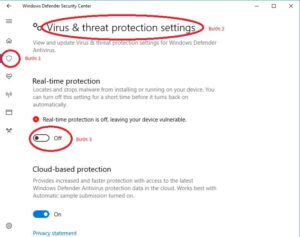
- Tắt phần mềm diệt Virus: Tắt tạm thời Windows Defender và các phần mềm như McAfee, Kaspersky… (Vì file thuốc có thể bị nhận diện nhầm).
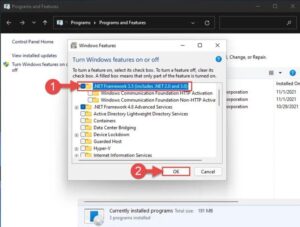
- Cài .NET Framework: Đảm bảo máy đã có .NET Framework 3.5 và 4.0.
Hướng dẫn cài đặt SolidWorks 2021 chi tiết bằng hình ảnh
Sau khi tải file về và giải nén, các bạn làm theo đúng trình tự sau. Quy trình này sử dụng SolidSQUAD – phương pháp kích hoạt ổn định nhất hiện nay.
Bước 1: Chạy file Key trong thư mục Cr@ck
- Truy cập thư mục
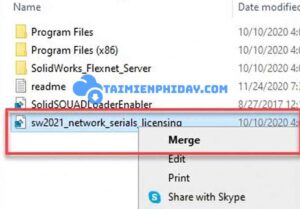
_SolidSQUAD_. - Tìm file
sw2021_network_serials_licensing.reg. - Click chuột phải chọn Merge -> Chọn Yes -> OK.
Bước 2: Cài đặt Server License
- Copy thư mục
SolidWorks_Flexnet_Servertrong folder Cr@ck. - Dán (Paste) trực tiếp vào ổ **C:**.
- Mở thư mục vừa dán vào ổ C, tìm file
server_install.bat. Click chuột phải chọn Run as Administrator. - Đợi bảng đen chạy xong và tự tắt là thành công.
Bước 3: Mount file ISO và chạy Setup
- Quay lại thư mục bộ cài, Click chuột phải vào file
.ISOchọn Mount (với Win 10/11) hoặc dùng UltraISO để mở. - Chạy file
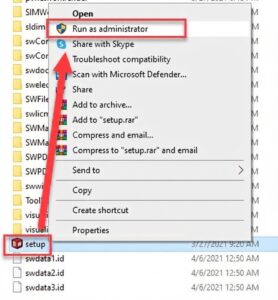
Setup.exevới quyền Run as Administrator. - Tại màn hình chào mừng, chọn Install on this computer -> Next.
Bước 4: Nhập thông tin Server
- Phần mềm sẽ tự động điền Serial Number (do bước 1 đã làm). Nhấn Next.
- Hệ thống sẽ check license. Nếu hiện thông báo lỗi kết nối internet, cứ nhấn Cancel (hoặc Next) để bỏ qua.
- Tại bước Port@server, điền chính xác dòng sau nếu chưa có:
25734@localhost - Nhấn OK.
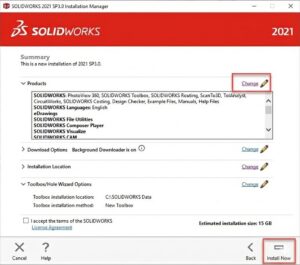
Bước 5: Tùy chỉnh gói cài đặt
- Tại bảng Summary, bạn có thể nhấn Change ở mục Products để bỏ chọn các module không dùng (như Electrical, Simulation Plastics…) giúp nhẹ máy hơn.
- Tích vào ô “I accept the terms…” và nhấn Install Now.
- Chờ đợi khoảng 15-20 phút để quá trình cài đặt hoàn tất.
Bước 6: Copy file kích hoạt (Bước quan trọng nhất)
Sau khi cài xong, KHOAN HÃY MỞ PHẦN MỀM.
- Quay lại thư mục
_SolidSQUAD_ban đầu. - Copy thư mục
Program Files. - Paste đè vào ổ *C:* (Nơi cài đặt Windows).
- Máy tính sẽ hỏi có ghi đè (Replace) không -> Chọn Yes to All.
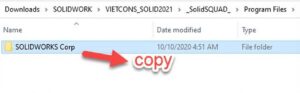
Bước 7: Hoàn tất kích hoạt
- Trong thư mục
_SolidSQUAD_, chạy file cuối cùng:SolidSQUADLoaderEnabler.reg. - Chọn Merge -> Yes -> OK.
- Bây giờ bạn có thể bật mạng, khởi động lại máy và mở SolidWorks 2021 lên thưởng thức.
Các lỗi thường gặp và cách khắc phục
Dưới đây là một số lỗi mà người dùng TaiMienPhiDay hay gặp phải:
1. Lỗi “Could not connect to the license server” (-25734)
- Nguyên nhân: Do chưa chạy file
server_install.batở Bước 2 hoặc chưa điền đúng25734@localhost. - Khắc phục: Vào
C:\SolidWorks_Flexnet_Serverchạy lại fileserver_install.bat(Run as Admin).
2. Lỗi cài đặt bị treo ở giữa chừng
- Nguyên nhân: Do Windows Update đang chạy ngầm gây xung đột.
- Khắc phục: Vào Services tắt Windows Update trước khi cài.
3. Mở phần mềm lên bị báo lỗi “Side-by-Side configuration”
- Nguyên nhân: Thiếu thư viện Microsoft Visual C++
- Khắc phục: Tải và cài bộ Visual C++ Redistributable (AIO) mới nhất.
Lời kết
Trên đây là hướng dẫn toàn tập về cách tải và cài đặt SolidWorks 2021 Full. Chỉ cần làm đúng theo các bước trên, mình cam kết bạn sẽ sở hữu công cụ thiết kế mạnh mẽ này mà không tốn một xu.
Nếu link tải bị hỏng hoặc gặp khó khăn trong quá trình cài đặt, hãy để lại Bình luận bên dưới, đội ngũ kỹ thuật của TaiMienPhiDay.com sẽ hỗ trợ bạn ngay lập tức.
Đừng quên chia sẻ bài viết này nếu bạn thấy hữu ích nhé!
