
SolidWorks 2022 đang là phiên bản ổn định và được tìm kiếm nhiều nhất hiện nay nhờ sự cân bằng hoàn hảo giữa hiệu suất và tính năng. Nếu bạn đang tìm kiếm link Download SolidWorks 2022 tốc độ cao (Google Drive) và hướng dẫn cài đặt chi tiết để sử dụng vĩnh viễn, thì đây chính là bài viết dành cho bạn.
Tại Taimienphiday.com, chúng tôi đã test file cài đặt trên Windows 10 và Windows 11. Hãy làm theo từng bước dưới đây để sở hữu phần mềm thiết kế cơ khí 3D hàng đầu thế giới này nhé!
Giới thiệu về SolidWorks 2022
SolidWorks là phần mềm thiết kế 3D CAD tiêu chuẩn của ngành kỹ thuật cơ khí. Phiên bản SolidWorks 2022 mang đến những cải tiến vượt bậc về hiệu suất đồ họa, cho phép kỹ sư làm việc mượt mà với các bản lắp ráp (Assembly) lớn mà không bị giật lag như các phiên bản cũ.
Khác với các bản cập nhật trước, bản 2022 tập trung tối ưu hóa quy trình làm việc, giúp bạn thiết kế nhanh hơn, thông minh hơn và giảm thiểu các thao tác thừa.

Những tính năng mới nổi bật trên SolidWorks 2022
(Lưu ý: Nhiều website hiện nay copy nhầm phần “Lỗi đã biết” của hãng thành tính năng. Dưới đây là những nâng cấp thực sự của phiên bản này)
- Hiệu suất Đồ họa (Graphics Performance): SolidWorks 2022 đã nâng cấp kiến trúc đồ họa, giúp thao tác xoay (rotate), phóng to/thu nhỏ (zoom) mô hình 3D mượt mà hơn hẳn, đặc biệt là với các file lắp ráp hàng ngàn chi tiết.
- Chế độ Detailing Mode: Cho phép bạn mở và chỉnh sửa các bản vẽ 2D kích thước lớn cực nhanh mà không cần load toàn bộ dữ liệu 3D nặng nề.
- Phím tắt S (Shortcut Bar): Thanh phím tắt chữ “S” nay đã tích hợp ô tìm kiếm lệnh, giúp bạn gọi lệnh nhanh chóng mà không cần nhớ vị trí icon.
- Hybrid Modeling: Cho phép chỉnh sửa dữ liệu lưới (Mesh data) linh hoạt giống như hình học BREP tiêu chuẩn, hỗ trợ tốt cho in 3D và thiết kế ngược.
Cấu hình cài đặt SolidWorks 2022 (Yêu cầu hệ thống)
Để phần mềm hoạt động ổn định và tránh lỗi trong quá trình cài đặt, máy tính của bạn cần đáp ứng cấu hình dưới đây.
Lưu ý quan trọng: SolidWorks 2022 CHỈ hỗ trợ Windows 10 và Windows 11 (64-bit). Tuyệt đối không cài được trên Windows 7 hoặc 8.1.
| Thành phần | Cấu hình tối thiểu | Cấu hình đề nghị (Khuyên dùng) |
| Hệ điều hành | Windows 10 (64-bit) | Windows 10 / 11 (64-bit) bản mới nhất |
| CPU (Vi xử lý) | 3.3 GHz trở lên | Intel Core i7 hoặc Xeon (Xung nhịp cao) |
| RAM | 16 GB | 32 GB trở lên (Để chạy mượt Assembly) |
| Ổ cứng | 25 GB dung lượng trống | SSD NVMe (Để load nhanh) |
| Card đồ họa | 4 GB VRAM | NVIDIA Quadro (Dòng T1000, A2000 trở lên) |
Link Download SolidWorks 2022 – Tốc độ cao
Chúng tôi cung cấp link tải qua Google Drive để đảm bảo tốc độ nhanh nhất (Max Speed) cho bạn, thay thế cho các link Fshare chậm chạp.
Link Tải SolidWorks 2022 Full Premium (Google Drive)

Dung lượng: ~15.6 GB
Hướng dẫn cài đặt SolidWorks 2022 chi tiết từ A-Z
Để đảm bảo cài đặt thành công và không bị lỗi sau này, bạn cần phải làm đúng theo các bước chuẩn bị dưới đây.
Bước chuẩn bị (Cực kỳ quan trọng)
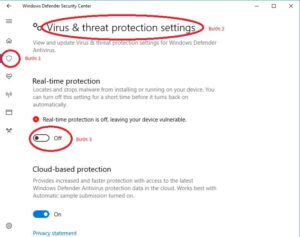
Tắt phần mềm diệt Virus: Tắt cả Windows Defender (Windows Security). Đây là bước cần vì file crk sẽ bị xóa nhầm nếu bạn không tắt.
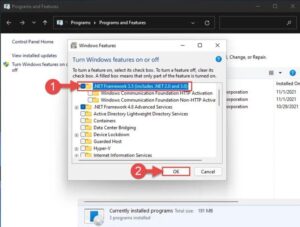
Cài đặt .NET Framework: Đảm bảo máy đã có .NET Framework 3.5 và 4.0.
NGẮT KẾT NỐI INTERNET: Rút dây mạng hoặc tắt Wifi trước khi cài đặt.
Các bước cài đặt chi tiết
Bước 1: Giải nén file vừa tải về. Vào thư mục _SolidSQUAD_, chạy file sw2022_network_serials_licensing.reg. Nhấn Yes -> OK.
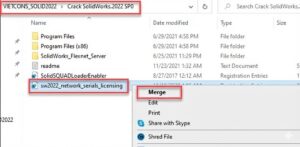
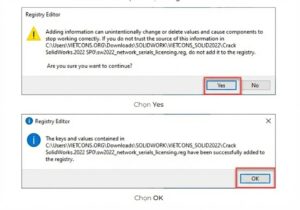
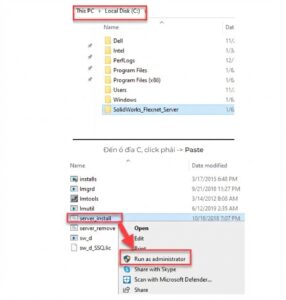
Bước 2: Copy thư mục SolidWorks_Flexnet_Server và dán vào ổ C:
- Mở thư mục vừa dán vào ổ C, tìm file
server_install.bat. - Click chuột phải chọn Run as Administrator. Đợi dòng lệnh chạy xong và tự tắt.
Bước 3: Mount file ISO SolidWorks.2022.SP0... ra ổ đĩa ảo (Trên Win 10/11 chỉ cần click đúp chuột vào file ISO). Chạy file Setup.exe.
Bước 4: Tại giao diện cài đặt:
- Chọn Install on this computer -> Nhấn Next.
- Các key sẽ được tự động điền (do bước 1 đã làm). Nhấn Next.
- Nếu phần mềm check mạng, hãy bấm Cancel (vì đang tắt mạng).
Bước 5: Tại màn hình Summary:
- Click vào Change ở mục Download Options, bỏ tích Use background downloader.
- Tích vào ô I accept the terms…
- Nhấn Install Now.
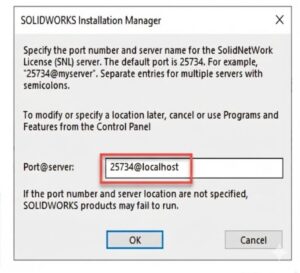
Bước 6: Hộp thoại SolidWorks Installation Manager hiện ra yêu cầu điền Port.
- Điền vào ô:
25734@localhost - Nhấn OK. Quá trình cài đặt sẽ bắt đầu (mất khoảng 15-20 phút).
Bước 7: Kích hoạt sau cài đặt:
- Sau khi cài xong, quay lại thư mục cũ
_SolidSQUAD_. - Copy folder
Program FilesvàProgram Files (x86)-> Paste đè vào ổ C: (Chọn Replace All/Overwrite). - Chạy file
SolidSQUADLoaderEnabler.reg-> Nhấn Yes -> OK.
Xong! Bây giờ bạn có thể bật mạng và khởi động SolidWorks 2022 để tận hưởng.
Cách khắc phục lỗi thường gặp
- Nếu gặp lỗi trong quá trình cài đặt, hãy kiểm tra các trường hợp sau:
- Lỗi “Could not connect to the server”: Do bạn chưa chạy file
server_install.batvới quyền Admin ở Bước 2 hoặc điền sai25734@localhost. - Lỗi cài đặt bị Rollback (chạy ngược lại): Thường do chưa tắt Windows Defender hoặc chưa ngắt mạng Internet. Hãy gỡ sạch và làm lại từ đầu.
- Không thấy thư mục Toolbox: Vào Tools > Options > Hole Wizard/Toolbox để trỏ lại đường dẫn đúng.
Câu hỏi thường gặp (FAQ)
1. SolidWorks 2022 file cài đặt nặng bao nhiêu GB? Bộ cài đầy đủ khoảng 15GB – 16GB. Bạn cần chuẩn bị ổ cứng trống ít nhất 25GB để giải nén và cài đặt.
2. Tôi có thể cài song song bản 2022 với bản cũ (2020, 2021) không? Có thể. Tuy nhiên, taimienphiday.com khuyên bạn nên gỡ bản cũ để tránh xung đột hệ thống và nặng máy.
3. SolidWorks 2022 có cài được trên Macbook không? Không cài trực tiếp được trên MacOS. Bạn cần cài Windows thông qua Bootcamp hoặc Parallels Desktop để sử dụng.
Lời kết
Trên đây là hướng dẫn Download SolidWorks 2022 và cách cài đặt chi tiết nhất. Hy vọng bài viết của Taimienphiday.com sẽ giúp bạn sở hữu công cụ thiết kế mạnh mẽ này một cách dễ dàng.
Nếu gặp bất kỳ khó khăn nào trong quá trình cài đặt, hãy để lại Bình luận bên dưới hoặc liên hệ Fanpage, đội ngũ kỹ thuật của chúng tôi sẽ hỗ trợ UltraView cho bạn!
